반응형
Figma Cover 만들기
프로젝트 파일 목록에서 깔끔하게 보이도록, Figma에서는 각 파일에 Cover(썸네일) 을 설정할 수 있다.
아래 단계대로 따라 하면 쉽게 커버를 만들고 적용할 수 있다.
프로젝트에 맞는 커버를 만들어 두면 파일을 찾기 쉽고, 협업할 때도 한눈에 구분할 수 있어 훨씬 깔끔하다.
작은 작업이지만 프로젝트 퀄리티를 높이는 데 도움이 된다.
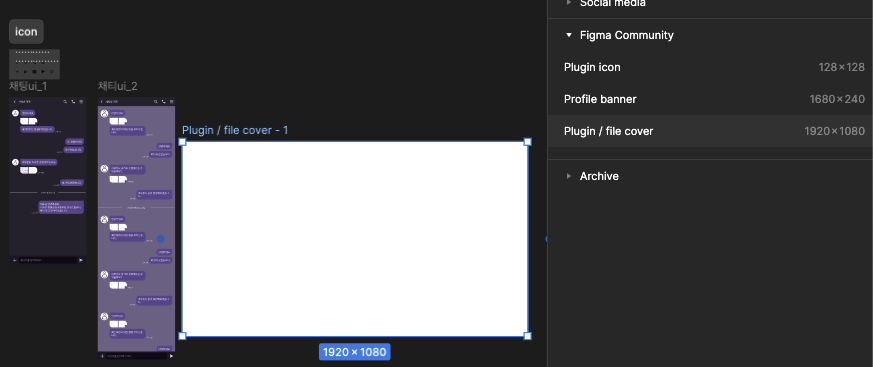
1. Frame 만들기
- 새로운 Page를 생성하면 관리가 더 편함.
- Frame클릭 후, 왼쪽 하단 메뉴에서 Plugin/File cover를 클릭.
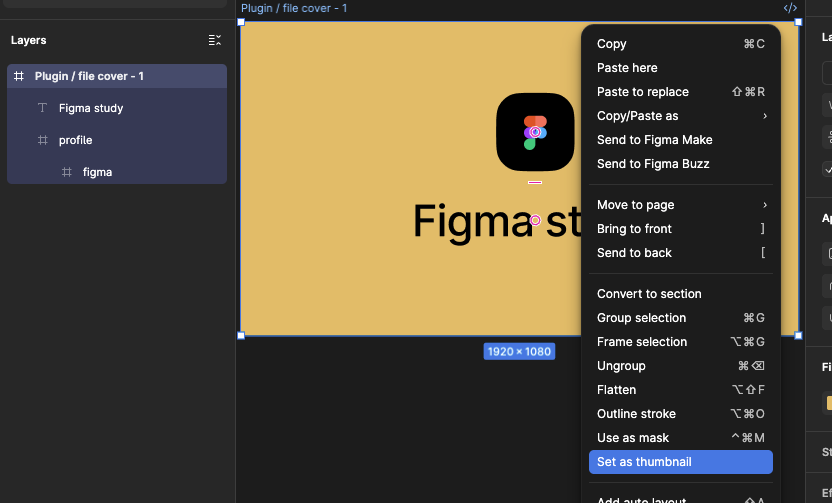
2. 커버 디자인하고 적용하기
- Figma 커버는 반드시 Frame + Auto Layout으로 구성해야 함.
- 텍스트, 아이콘, 색상을 자유롭게 배치해 자신만의 스타일을 만들어본다.
- 디자인이 완료되면 프레임을 선택한 뒤 Set as thumbnail을 클릭.
- 이제 파일 목록에서 내가 만든 커버가 적용된 것을 확인할 수 있다.

Figma Community에 작업 배포하기
내가 만든 디자인이나 플러그인을 다른 사람들과 공유하고 싶을 때는 Figma Community에 배포할 수 있다.
누구나 접근해서 보고, 복제하거나 참고할 수 있도록 공개되는 방식이다.
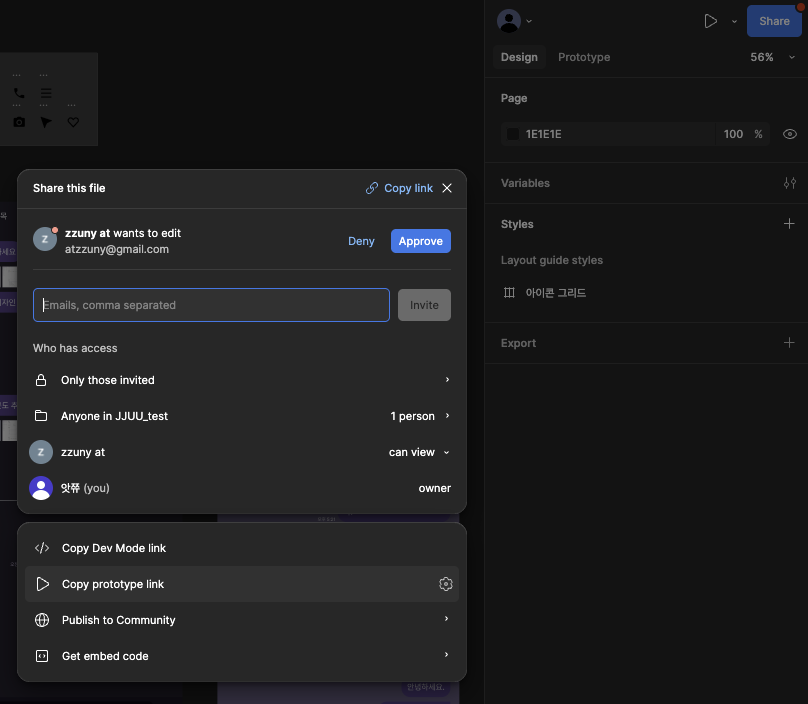
1. 공유 메뉴 열기
- 상단 우측의 Share 버튼을 클릭.
- 메뉴 하단에서 Publish to Community를 선택.
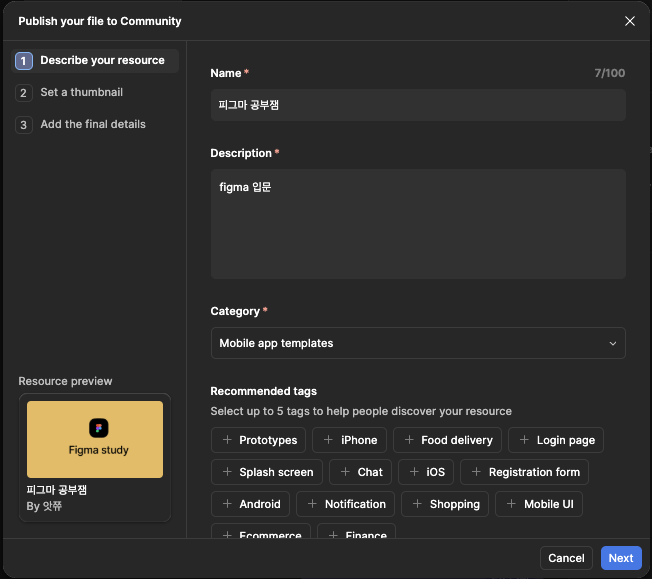
2. 정보 입력하기
배포하기 전에 간단한 정보를 채워야 한다.
- 제목(Title): 작업물을 대표하는 이름
- 설명(Description): 어떤 작업인지, 어떤 사람들이 활용하면 좋은지 간단히 소개
- 썸네일(Thumbnail): 파일 목록에서 눈에 띌 대표 이미지 (앞서 만든 Cover를 활용해도 좋음)
- 태그(Tags): 검색에 잘 노출되도록 관련 키워드 추가
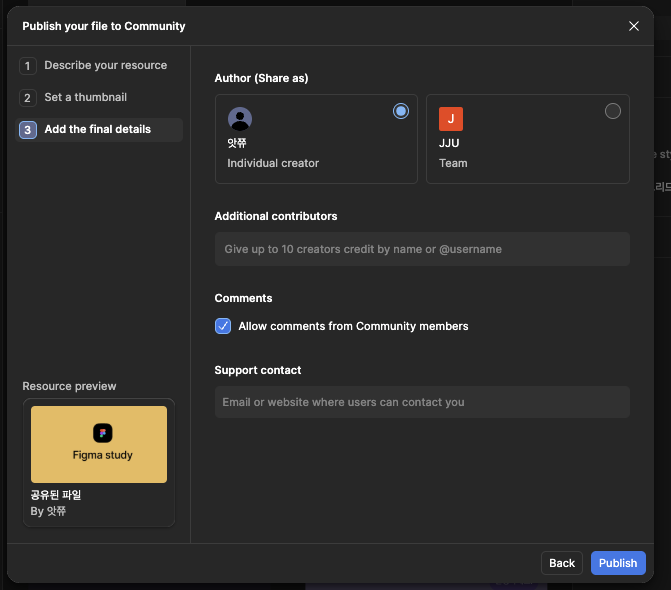
3. 배포하기
모든 정보를 입력했으면 마지막으로 Publish 버튼을 클릭합니다.
이제 내 작업이 Figma Community에 공개되고, 다른 사용자들이 확인할 수 있습니다.
반응형
'Design' 카테고리의 다른 글
| Figma 플러그인 활용하기 (0) | 2025.09.03 |
|---|---|
| Figma 컴포넌트 (0) | 2025.09.03 |
| Figma Auto Layout 으로 반응형 디자인 작업하기 (0) | 2025.09.03 |
| Text, Auto Layout (0) | 2025.09.02 |
| Figma 도형 그리기! (0) | 2025.09.02 |


