반응형
타이포 스타일 등록하기
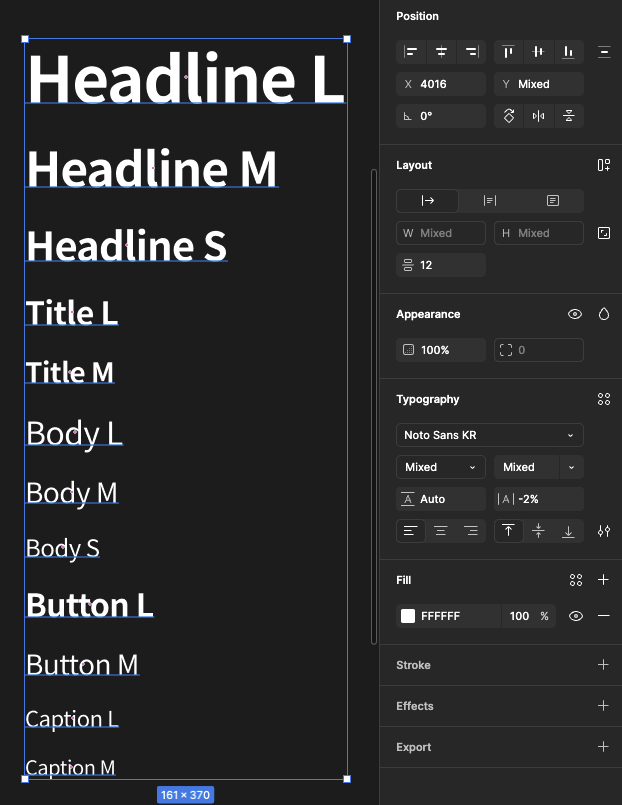
타이포 분류와 사이즈 세분화
- Headline, Title, Body, Button, Caption 같은 텍스트 종류로 나누고
- 각각 여러 크기(L, M, S 등)로 디테일하게 구분해 스타일 등록
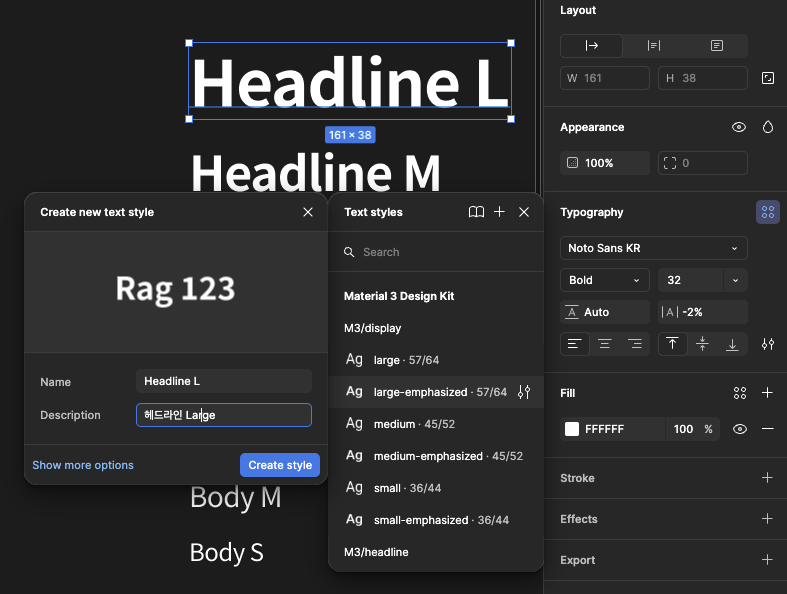
스타일 등록 과정
- Headline L부터 하나씩 새 텍스트 스타일 만들어서 저장
- 스타일 이름, 설명 적어서 체계적으로 관리 가능

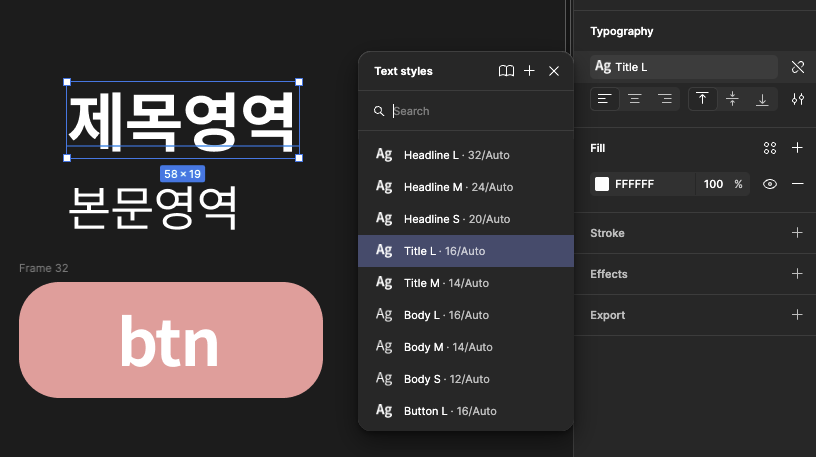
스타일 적용 & 작업 효율성
- 등록된 텍스트 스타일은 바로 작업 영역에 적용 가능
- 제목 영역, 본문 영역, 버튼 영역 등 디자인 구분해서 일관되게 쓰면 깔끔
- 사전에 정의된 스타일로 통일시켜서 작업 중 헷갈림 최소화
- 폰트, 크기, 굵기, 색상 등의 조화를 미리 맞춰두면 작업 속도 UP
컬러 스타일 등록하기
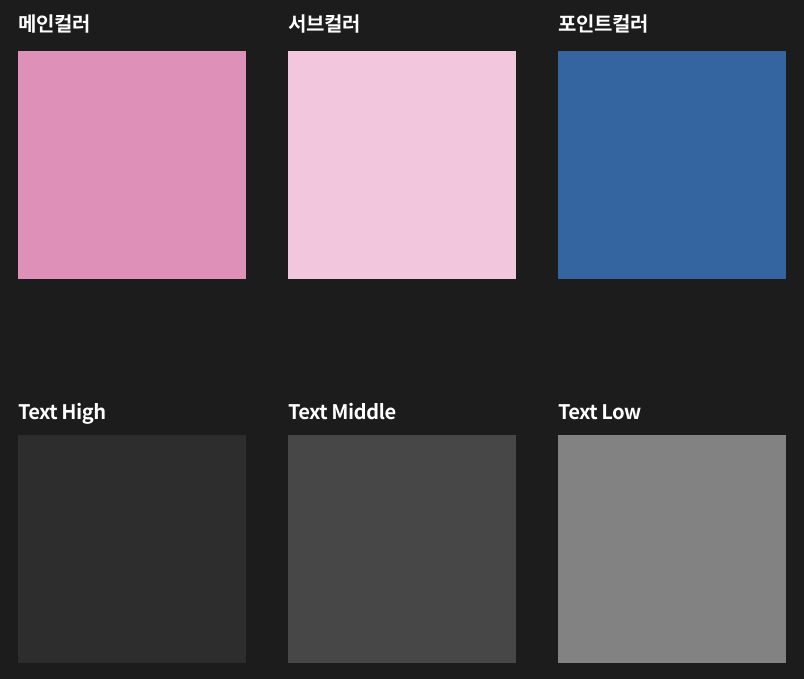


자주사용하는 컬러 구분하기
- 메인컬러와 서브컬러, 그리고 포인터컬러 3가지를 정해줬다.
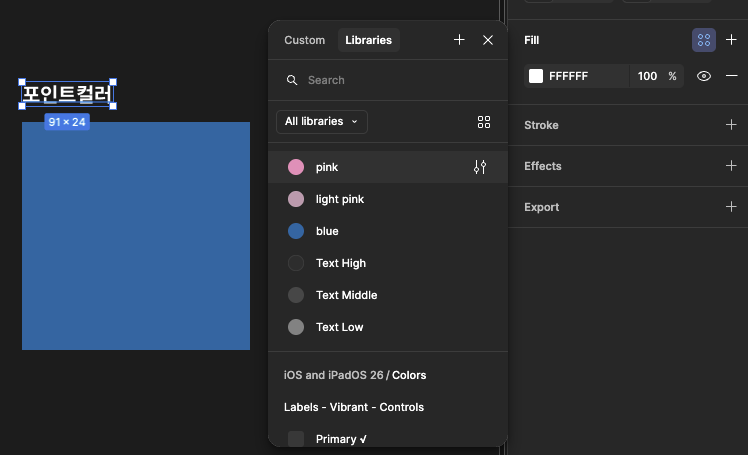
- 텍스트도 밝기에 따라 3가지를 정해주고 하나씩 스타일을 등록하면 color styles에 등록한 목록이 나온다.

스타일 적용하기
- 적용할 대상을 선택 후, Fill의 style을 눌러 색을 선택해준다.
- 만들어 둔 스타일을 Edit 버튼을 눌러 수정할 수 있다.
시멘틱 컬러와 컬러 베리어블
스타일처럼 색으로 네이밍을 하게 되면 어떤 UI에 드렁가야하는 컬러인지 알수가 없다
엡에서 사용할 특정 컬러를 컬러 고유의 색 이름으로 네이밍한다.
이렇게 네이밍한 컬러를 변수로 생성한다. 다음 UI 타입을 가지고 네이밍해서 또 다른 변수로 만들어 준다.
UI명은 버튼이나 텍스트가 될 수 있는데, 이렇게 의미와 기능을 가진 이름을 시맨틱 컬러라고 한다.


컬러 variables에 등록하기(1차변수)
- 적용할 대상을 선택 후, Fill의 variable을 눌러 색을 선택해준다.
- 사용할 이름을 적고 등록!
- variable은 style처럼 바로 나오지 않고 variables 창을 열어야 등록한 목록이 나온다.


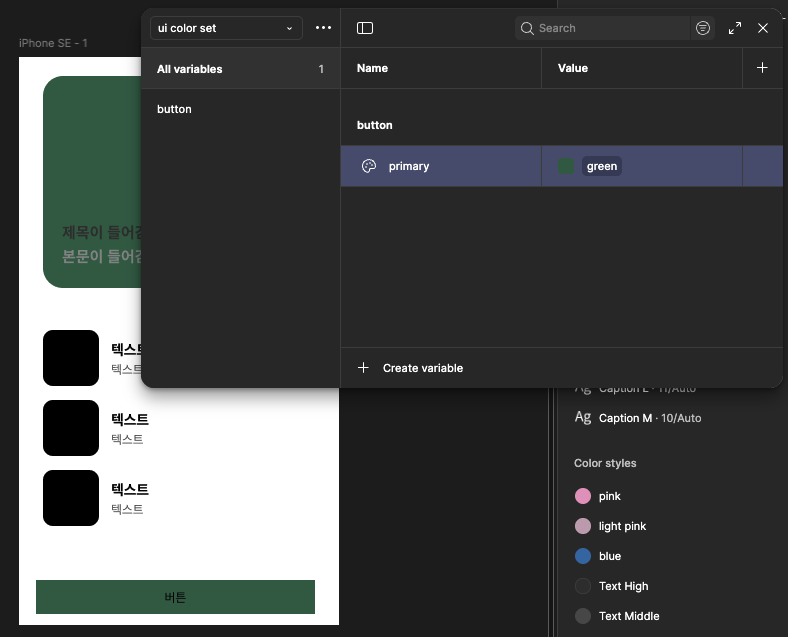
실제 UI에 색을 사용하기 위해서는 2차 베리어블을 만들어줘야함(2차변수)
- variables의 컬러 팔레트의 세트이름을 color palette로 바꿔주었다.
- 다시 variables를 열고 ui color set 이름으로 collection을 만들어준다.
- button / primary 이렇게 슬래시를 넣고 만들어주면 상하위 카테고리가 생긴다.
- 만들어둔 베리어블 중 사용할색을 선택해준다.
- 등록한 색을 버튼에 적용해준다.
- variables에서 primary의 색을 green으로 바꿔주면 버튼색도 변한다.
컬러 베리어블과 스타일의 차이
한개의 컬러를 여러 가지 UI 타입에 사용할 경우 베리어블을 사용하는 것이 적합하다.
베리어블은 한개당 단일 속성만 가질 수 있다.
스타일은 한개당 속성이 여러개일 수 있다.
속성엔 베리어블을 포함해 투명도, 그라디언트 등의 속성을 넣을 수 있다.
투명도나 그림자 등의 효과가 들어가야하는 버튼이 필요할 땐 베리어블보다는 스타일로 사용하는 것이 좋다.
반응형
'Design' 카테고리의 다른 글
| Figma variants로 컴포넌트 결합 (0) | 2025.09.04 |
|---|---|
| Figma 컬러 베리어블 사용하기 (0) | 2025.09.04 |
| Figma 플러그인 활용하기 (0) | 2025.09.03 |
| Figma 컴포넌트 (0) | 2025.09.03 |
| Figma cover만들고 배포하기 (0) | 2025.09.03 |


