https://www.youtube.com/watch?v=37v63U7-iG0&t=4s
0 ~ 35:02
hany@hany.com - workspace를 'code with zzuny' 로 만들어줌 :)

1. Appwrite 데이터베이스 설정
- Databases → Create table → 테이블 이름: projects
- Create column에서 다음 컬럼들을 추가:
컬럼명타입크기필수 여부
| workspaceId | string | 50 | Required ✅ |
| imageUrl | string | 1,400,000 | Optional |
| name | string | 256 | Required ✅ |

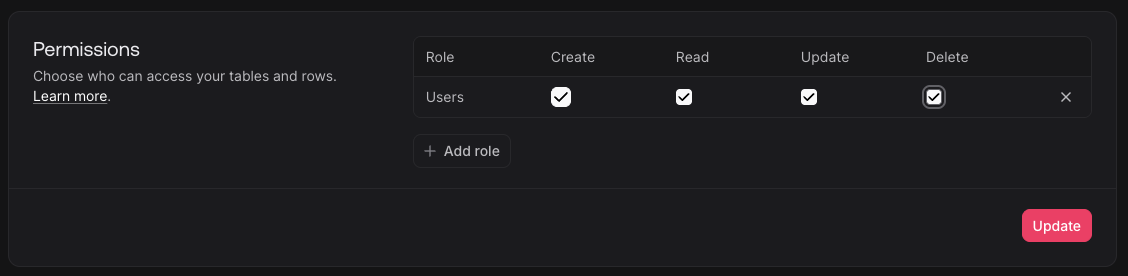
2. 환경 변수 설정
.env.local
NEXT_PUBLIC_APPWRITE_PROJECTS_ID=projects
src/config.ts
export const PROJECTS_ID = process.env.NEXT_PUBLIC_APPWRITE_PROJECTS_ID!;
3. 백엔드 API 구축
서버 라우트 구현 src/features/projects/server/route.ts
import z from "zod";
import { Hono } from "hono";
import { Query } from "node-appwrite";
import { zValidator } from "@hono/zod-validator";

import { getMember } from "@/features/members/utils";
import { sessionMiddleware } from "@/lib/session-middleware";
import { DATABASE_ID, PROJECTS_ID } from "@/config";

const app = new Hono()

    .get(
        "/",
        sessionMiddleware,
        zValidator("query", z.object({workspaceId: z.string()})),
        async (c)=>{
            const user = c.get("user");
            const databases = c.get("databases");

            const {workspaceId} = c.req.valid("query")

            if(!workspaceId){
                return c.json({error: "Missing workspaceId"}, 400)
            }

            // 권한 확인: 해당 workspace의 멤버인지 체크
            const member = await getMember({
                databases,
                workspaceId,
                userId: user.$id
            })

            if(!member){
                return c.json({error: "Unauthorized"}, 401)
            }

            // 프로젝트 목록 조회 (최신순 정렬)
            const projects= await databases.listDocuments(
                DATABASE_ID,
                PROJECTS_ID,
                [
                    Query.equal("workspaceId", workspaceId),
                    Query.orderDesc("$createdAt")
                ]
            )

            return c.json({ data : projects })
        }
    )

export default app
API 라우트 연결 src/app/api/[[...route]]/route.ts
import projects from '@/features/projects/server/route'

.route("/projects", projects)
💡 API 흐름 설명:
- 클라이언트가 /api/projects?workspaceId=xxx 요청
- sessionMiddleware로 사용자 인증
- getMember로 workspace 접근 권한 확인
- Appwrite에서 해당 workspace의 프로젝트 목록 조회
- 최신 생성 순으로 정렬하여 반환
4. 프론트엔드 데이터 페칭
React Query 훅 생성 src/features/projects/api/use-get-projects.ts
import {useQuery} from "@tanstack/react-query"

import {client} from "@/lib/rpc"

interface useGetProjectsProps{
    workspaceId: string;
}

export const useGetProjects = ({workspaceId}:useGetProjectsProps) => {
    const query = useQuery({
        queryKey:["projects", workspaceId],
        queryFn: async () => {
            const response = await client.api.projects.$get({
                query: {workspaceId}
            });

            if(!response.ok){
                throw new Error("Failted to fetch projects")
            }

            const {data} = await response.json();

            return data;
        }
    })

    return query
}
React Query 사용 이유:
- 자동 캐싱으로 불필요한 API 호출 방지
- queryKey로 workspace별 데이터 분리 관리
- 로딩/에러 상태 자동 관리
5. UI 컴포넌트 구현
Projects 컴포넌트 (초기 버전) src/components/projects.tsx
"use client"

import { RiAddCircleFill } from "react-icons/ri"

export const Projects = () => {
    return (
        <div className="flex flex-col gap-y-2">
            <div className="flex items-center justify-between">
                <p className="text-xs uppercase text-neutral-500">projects</p>
                <RiAddCircleFill onClick={()=>{}} className="size-5 text-neutral-500 cursor-pointer hover:opacity-75 transition"/>
            </div>
        </div>
    )
}
Sidebar에 통합 src/components/sidebar.tsx
import DottedSeparator from '@/components/dottedSeparator'
import Image from 'next/image'
import Link from 'next/link'
import { Navigation } from './navigation'
import { WorkspaceSwitcher } from '@/components/workspace-switcher'
import { Projects } from './projects'

export const Sidebar =() => {
    return(
        <aside className='h-full bg-neutral-100 p-4 w-full'>
            <Link href={"/"}>
                <Image src={"/logo.svg"} alt='logo' width={164} height={48}/>
            </Link>
            <DottedSeparator className='my-4'/>
            <WorkspaceSwitcher/>
            <DottedSeparator className='my-4'/>
            <Navigation/>
            <DottedSeparator className='my-4'/>
            <Projects/>
        </aside>
    )
}
데이터 연동 (완성 버전) src/components/projects.tsx
"use client"

import { useGetProjects } from "@/features/projects/api/use-get-projects";
import { useWorkspaceId } from "@/features/workspaces/hooks/use-workspace-id"
import { cn } from "@/lib/utils";
import Link from "next/link";
import { usePathname } from "next/navigation";
import { RiAddCircleFill } from "react-icons/ri"

export const Projects = () => {

    const projectId = null
    const pathname = usePathname()
    const workspaceId = useWorkspaceId();
    const {data} = useGetProjects({
        workspaceId
    })

    return (
        <div className="flex flex-col gap-y-2">
            <div className="flex items-center justify-between">
                <p className="text-xs uppercase text-neutral-500">projects</p>
                <RiAddCircleFill onClick={()=>{}} className="size-5 text-neutral-500 cursor-pointer hover:opacity-75 transition"/>
            </div>
            {data?.documents.map((project)=>{
                const href = `/workspaces/${workspaceId}/projects/${projectId}`
                const isActive = pathname === href

                return(
                    <Link href={href} key={project.$id}>
                        <div
                            className={cn(
                                "flex items-center gap-2.5 p-2.5 rounded-md hover:opacity-75 transition cursor-pointer text-neutral-500",
                                isActive && "bg-white shadow-sm hover:opacity-100 text-primary"
                            )}
                        >
                            <span className="truncate">{project.name}</span>
                        </div>
                    </Link>
                )
            })}
        </div>
    )
}
⚠️ 주의: 아직 프로젝트를 생성하지 않았으므로 아무것도 안 나오는 게 정상
6. 프로젝트 생성 기능
유효성 검사 스키마 src/features/projects/schemas.ts
import {z} from "zod"

export const createProjectSchema = z.object({
    name: z.string().trim().min(1, "Required"),
    image : z.union([
        z.instanceof(File),
        z.string().transform((value) => value === "" ? undefined : value),
    ]).optional(),
    workspaceId: z.string()
})
스키마 설명:
- name: 필수 입력, 공백 제거 후 최소 1글자
- image: 파일 업로드 또는 URL 문자열 (선택)
- workspaceId: 필수
서버 POST 엔드포인트 src/features/projects/server/route.ts
.post(
    "/",
    sessionMiddleware,
    zValidator("form", createProjectSchema),
    async (c) => {
        const databases = c.get("databases")
        const storage = c.get("storage")
        const user = c.get("user")

        const {name, image, workspaceId} = c.req.valid("form")

        // 권한 확인
        const member = await getMember({
            databases,
            workspaceId,
            userId: user.$id
        })

        if(!member) {
            return c.json({error:"Unathorized"}, 401)
        }

        let uploadedImageUrl: string | undefined;

        console.log('data', image);

        // 이미지 파일 업로드 처리
        if(image instanceof File){

            const file = await storage.createFile(
                IMAGES_BUCKET_ID,
                ID.unique(),
                image
            );

            uploadedImageUrl = file.$id
        }

        // 프로젝트 문서 생성
        const project = await databases.createDocument(
            DATABASE_ID,
            PROJECTS_ID,
            ID.unique(),
            {
                name,
                imageUrl: uploadedImageUrl,
                workspaceId
            }
        );

        return c.json({data: project})
    }

)
생성 Mutation 훅 src/features/projects/api/use-create-projects.ts
import { toast } from 'sonner';
import {useMutation, useQueryClient} from '@tanstack/react-query'
import { InferRequestType, InferResponseType } from 'hono';
import {client} from '@/lib/rpc'

type ResponseType = InferResponseType<typeof client.api.projects['$post']>
type RequestType = InferRequestType<typeof client.api.projects['$post']>

export const useCreateProject = () => {

    const queryClient = useQueryClient()

    const mutation = useMutation<
        ResponseType,
        Error,
        RequestType
    >({
        mutationFn: async({form}) => {
            const response = await client.api.projects["$post"]({form});

            if(!response.ok){
                throw new Error("Failed to create projects")
            }

            return response.json()
        },
        onSuccess: () => {
            toast.success('Projects created')
            // 프로젝트 목록 캐시 무효화 → 자동 리페치
            queryClient.invalidateQueries({queryKey : ['projects']})
        },
        onError: ()=> {
            toast.error("Failed to create projects")
        }
    })
    return mutation
}
모달 상태 관리 src/features/projects/hooks/use-create-project-modal.ts
import {useQueryState, parseAsBoolean} from "nuqs"

export const useCreateProjectModal = () => {

    const [isOpen, setIsOpen] = useQueryState(
        "create-project",
        parseAsBoolean.withDefault(false).withOptions({clearOnDefault:true})
    )

    const open = () => setIsOpen(true)
    const close = () => setIsOpen(false)

    return{
        isOpen,
        open,
        close,
        setIsOpen,
    }

}
nuqs 사용 이유:
- URL 쿼리 파라미터로 모달 상태 관리
- 새로고침해도 모달 상태 유지
- 뒤로가기/앞으로가기 지원
프로젝트 생성 폼 src/features/projects/components/create-project-form.tsx
'use client'

import { useRef } from "react";
import { useRouter } from "next/navigation";
import { zodResolver } from "@hookform/resolvers/zod";


import { useWorkspaceId } from "@/features/workspaces/hooks/use-workspace-id";
import { createProjectSchema } from "../schemas";
import { useForm } from "react-hook-form";
import z from "zod";
import { Card, CardContent, CardHeader, CardTitle } from "@/components/ui/card";
import { Form, FormControl, FormField, FormItem, FormLabel, FormMessage } from "@/components/ui/form";
import { Input } from "@/components/ui/input";
import { Button } from "@/components/ui/button";
import { useCreateProject } from "../api/use-create-projects";
import DottedSeparator from "@/components/dottedSeparator";
import { Avatar, AvatarFallback } from "@/components/ui/avatar";
import Image from "next/image";
import { ImageIcon } from "lucide-react";
import { cn } from "@/lib/utils";

interface CreateProjectFormProps{
    onCancel?: () => void;
}

export const CreateProjectForm = ({onCancel} : CreateProjectFormProps) =>{

    const workspaceId = useWorkspaceId()
    const router = useRouter();
    const {mutate, isPending} = useCreateProject();

    const inputRef = useRef<HTMLInputElement>(null)

    const form = useForm<z.infer<typeof createProjectSchema>>({
        resolver: zodResolver(createProjectSchema.omit({workspaceId: true})),
        defaultValues:{
            name: ''
        }
    })

    const onSubmit = (values: z.infer<typeof createProjectSchema>) => {

        const finalValues = {
            ...values,
            workspaceId,
            image: values.image instanceof File ? values.image : ""
        }

        mutate({form:finalValues}, {
            onSuccess:()=>{
                form.reset();
            }
        })
    }

    const handleImageChange = (e:React.ChangeEvent<HTMLInputElement>) => {
        const file = e.target.files?.[0];
        if(file){
            form.setValue("image", file)
        }
    }


    return(
        <Card className="w-full h-full border-none shadow-none">
            <CardHeader className="flex p-7">
                <CardTitle className="text-xl font-bold">
                    Create a new Project
                </CardTitle>
            </CardHeader>
            <div className="px=7">
                <DottedSeparator/>
            </div>
            <CardContent className="p-7">
                <Form {...form}>
                    <form onSubmit={form.handleSubmit(onSubmit)}>
                        <div className="flex flex-col gap-y-4">
                            {/* 프로젝트 이름 입력 */}
                            <FormField
                                ...
                            />
                            {/* 이미지 업로드 */}
                            <FormField
                                ...
                            />
                        </div>
                        <DottedSeparator className="py-7"/>

                        {/* 버튼 그룹 */}
                        <div className="flex items-center justify-between">
                            <Button
                                ...
                            >
                                Cancel
                            </Button>
                            <Button
                                ...
                            >
                                Create Project
                            </Button>
                        </div>
                    </form>
                </Form>
            </CardContent>
        </Card>
    )
}
모달 컴포넌트 src/features/projects/components/create-project-modal.tsx
'use client'

import { ResponsiveModal } from "@/components/responsive-modal"
import { CreateProjectForm } from "./create-project-form"
import { useCreateProjectModal } from "../hooks/use-create-project-modal"

export const CreateProjectModal = () => {

    const {isOpen, setIsOpen, close} = useCreateProjectModal();

    return(
        <ResponsiveModal open={isOpen} onOpenChange={setIsOpen}>
            <CreateProjectForm onCancel={close}/>
        </ResponsiveModal>
    )
}
레이아웃에 모달 추가 src/app/(dashboard)/layout.tsx
import { CreateProjectModal } from "@/features/projects/components/create-project-modal";

// ... 기존 코드 ...

export default function DashboardLayout({children}: {children: React.ReactNode}) {
    return (
        <>
            <CreateProjectModal/>
            {/* ... 기존 레이아웃 코드 ... */}
        </>
    );
}
프로젝트 목록에 모달 연결 src/components/projects.tsx
import { useCreateProjectModal } from "@/features/projects/hooks/use-create-project-modal";

export const Projects = () => {
    const {open} = useCreateProjectModal();

    // ... 기존 코드 ...

    return (
        <div className="flex flex-col gap-y-2">
            <div className="flex items-center justify-between">
                <p className="text-xs uppercase text-neutral-500">projects</p>
                <RiAddCircleFill
                    onClick={open}  // 모달 열기
                    className="size-5 text-neutral-500 cursor-pointer hover:opacity-75 transition"
                />
            </div>
            {/* ... 프로젝트 목록 ... */}
        </div>
    );
}

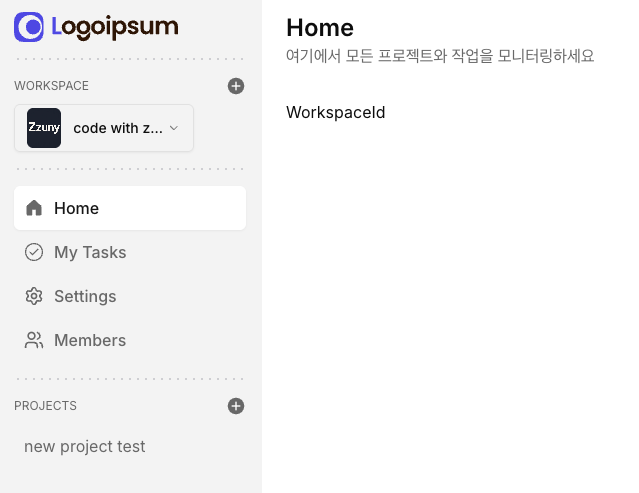
7. 프로젝트 아바타 구현
ProjectAvatar 컴포넌트 src/features/projects/components/project-avatar.tsx
import Image from "next/image"
import {cn} from "@/lib/utils"
import { Avatar, AvatarFallback } from "@/components/ui/avatar"

import {
  APPWRITE_ENDPOINT, // 너의 appwrite 엔드포인트 (ex: fra.cloud.appwrite.io)
  PROJECT_ID,         // 너의 프로젝트 ID
  IMAGES_BUCKET_ID    // images Storage 버킷 ID
} from "@/config"


interface ProjectAvatarProps {
    name: string,
    image?: string,
    className?:string
    fallbackClassName?: string;
}

export const ProjectAvatar = ({name, image, className, fallbackClassName}:ProjectAvatarProps) => {


    let imageUrl = '';

    if(image && typeof image === 'string') {

        // baseEndpoint에서 '/v1' 경로 추가
        const baseEndpoint = APPWRITE_ENDPOINT.startsWith('https://')
            ? APPWRITE_ENDPOINT
            : `https://${APPWRITE_ENDPOINT}`;

        // '/v1'이 이미 포함되어 있는지 확인
        const endpoint = baseEndpoint.includes('/v1')
            ? baseEndpoint
            : `${baseEndpoint}/v1`;

        imageUrl = `${endpoint}/storage/buckets/${IMAGES_BUCKET_ID}/files/${image}/view?project=${PROJECT_ID}`;

        // https://fra.cloud.appwrite.io/v1/storage/buckets/68d8d717003253abebae/files/68da5074000291bf93ab/view?project=68ca4e5d002612399c40&mode=admin
        // 만약 'mode=admin' 이 꼭 필요하다면 &mode=admin 을 붙여도 되지만 보통은 필요 없음.

        return(
            <div className={cn(
                "size-5 relative rounded-md overflow-hidden",
                className
            )}>
                <Image src={imageUrl} alt={name} fill className="object-cover"/>
            </div>
        )
    }


    return(
        <Avatar className={cn("size-5 rounded-md", className)}>
            <AvatarFallback className={cn(
                "text-white bg-blue-600 font-semibold text-sm uppercase rounded-md",
                fallbackClassName,
                )}>
                {name[0]}
            </AvatarFallback>
        </Avatar>
    )
}
💡 Appwrite 이미지 URL 구조:
https://[endpoint]/v1/storage/buckets/[bucket-id]/files/[file-id]/view?project=[project-id]
프로젝트 목록에 아바타 추가 src/components/projects.tsx
...
 <ProjectAvatar image={project.imageUrl} name={project.name}/>
 <span className="truncate">{project.name}</span>

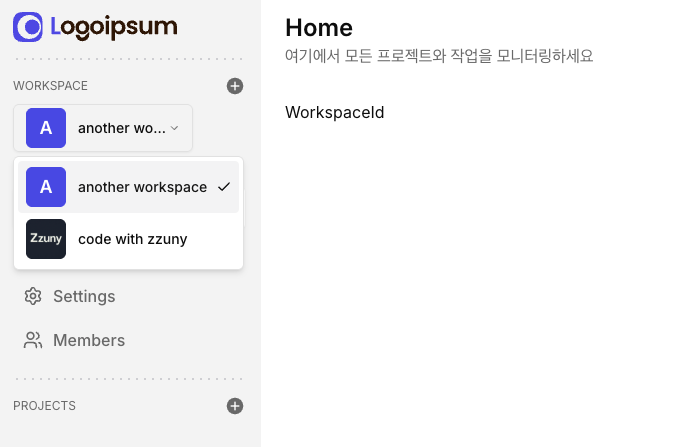
새로운 workspace를 만들면 기존에 만들었던 projects 는 사라짐.
폴더 구조
src/
├── app/
│   ├── api/
│   │   └── [[...route]]/
│   │       └── route.ts    # API 라우트 통합
│   └── (dashboard)/
│       └── layout.tsx      # CreateProjectModal 추가
│
├── components/
│   ├── projects.tsx        # 프로젝트 목록 UI
│   └── sidebar.tsx         # Projects 컴포넌트 추가
│
├── features/
│   └── projects/
│       ├── api/
│       │   ├── use-get-projects.ts          # 조회 훅
│       │   └── use-create-projects.ts       # 생성 훅
│       ├── components/
│       │   ├── project-avatar.tsx           # 프로젝트 아바타
│       │   ├── create-project-form.tsx      # 생성 폼
│       │   └── create-project-modal.tsx     # 모달 래퍼
│       ├── hooks/
│       │   └── use-create-project-modal.ts  # 모달 상태
│       ├── server/
│       │   └── route.ts                     # Hono 서버 라우트
│       └── schemas.ts                       # Zod 스키마
│
├── config.ts                                # 환경 변수
└── .env.local # 환경 변수 파일'Clone Coding' 카테고리의 다른 글
| Jira-clone - Tasks 기능 구현 (0) | 2025.11.05 |
|---|---|
| Jira-clone - Project ID 페이지 구현 및 에러/로딩 처리 정리 (0) | 2025.11.05 |
| Jira-clone - 멤버 api 빌드 (0) | 2025.10.17 |
| Jira-clone - 워크스페이스 초대 링크 기능 (0) | 2025.10.12 |
| Jira-clone - 워크스페이스 초대 링크 기능 구현 (0) | 2025.10.12 |


